在Windows 7旗舰版上彻底解决TP-Link TL-WN726N免驱版驱动安装卡99%及连WiFi无法上网问题
TP-Link TL-WN726N免驱版是一款小巧便携的USB无线网卡,但在Windows 7旗舰版系统上,许多用户遇到了一个非常棘手的问题:驱动安装过程卡在99%,即使系统最终能识别到设备并搜到WiFi网络,输入正确密码后却始终无法成功连接互联网。本文将为您提供一套从驱动安装到网络配置的完整解决方案,并特别介绍来自“动联互乐网络”在CSDN博客分享的UOS驱动思路作为高级备选方案。
问题根源分析
- “卡99%”的本质:这通常不是真正的卡死,而是Windows 7系统与TP-Link官方提供的“免驱”自动安装程序兼容性不佳所致。程序可能在后台已完成安装,但前台界面未能正常更新或关闭。
- 能连WiFi但无法上网:这通常是因为驱动虽然安装了,但未能完全正确地配置,或与系统网络设置存在冲突,导致无法获取有效的IP地址或DNS解析失败。
分步解决方案
第一步:彻底卸载并手动安装驱动(核心步骤)
这是解决该问题最有效的方法,摒弃不可靠的“自动安装”。
- 卸载现有驱动:
- 拔掉TL-WN726N网卡。
- 打开“控制面板” -> “程序和功能”,查找并卸载任何与TP-Link、Realtek(该网卡常采用Realtek芯片)相关的无线网卡驱动程序或管理软件。
- 打开“设备管理器”。点击菜单栏的“查看” -> “显示隐藏的设备”。在“网络适配器”下,找到所有灰色显示的、可能与TL-WN726N相关的条目(如“Realtek 802.11n USB NIC”等),右键单击并选择“卸载”,务必勾选“删除此设备的驱动程序软件”选项,然后确认。
- 下载官方手动驱动:
- 不要再使用网卡自带的“免驱”程序。
- 访问TP-Link官方网站支持页面,搜索“TL-WN726N”。
- 在下载页面,选择操作系统为“Windows 7”,找到“驱动程序”或“实用工具”栏目,下载其提供的完整驱动安装包(通常是一个.exe或.zip文件)。版本建议选择较新的,但如果不是最新版有问题,也可以尝试稍旧的稳定版本。
- 手动安装驱动:
- 右键单击下载的驱动安装程序,选择“以管理员身份运行”。
- 按照提示完成安装。
- 安装完成后,不要立即重启。先将TL-WN726N网卡插入电脑USB端口(建议使用主板后置USB2.0接口,供电更稳定)。
- 系统会自动检测硬件并安装你刚才装好的驱动。此时在设备管理器的“网络适配器”下应能看到一个正常(无叹号或问号)的无线网卡设备。
第二步:配置网络连接与系统设置
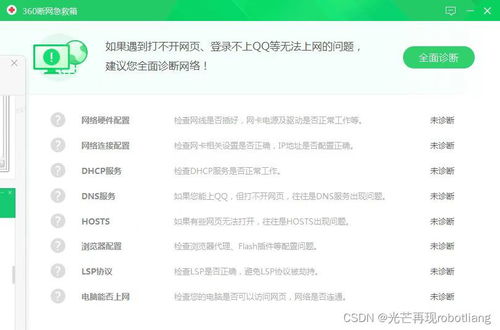
驱动正确安装后,若仍无法上网,需进行以下排查:
- 获取IP与DNS:
- 连接你的WiFi网络。
- 打开“网络和共享中心” -> “更改适配器设置”。
- 右键单击新出现的“无线网络连接”(或类似名称),选择“属性”。
- 双击“Internet协议版本4 (TCP/IPv4)”。
- 首选方案:选择“自动获得IP地址”和“自动获得DNS服务器地址”。绝大多数家庭路由器都支持DHCP自动分配。
- 备用方案:如果自动获取不行,尝试手动设置。你需要知道你的路由器网关地址(通常是192.168.1.1或192.168.0.1)。IP地址设置为同一网段(如192.168.1.100),子网掩码(255.255.255.0),网关和DNS都设为路由器地址。设置后尝试。
- 重置网络堆栈:
- 以管理员身份打开命令提示符(CMD)。
* 依次输入以下命令,每输入一条按回车:
`
netsh winsock reset
netsh int ip reset
ipconfig /release
ipconfig /renew
ipconfig /flushdns
`
- 完成后重启电脑。
- 检查系统服务:
- 按
Win + R,输入services.msc,回车。
- 确保以下服务状态为“已启动”且启动类型为“自动”:
- WLAN AutoConfig (无线自动配置)
- DHCP Client
- DNS Client
第三步:高级备选方案 - 使用“动联互乐网络”推荐的UOS驱动思路
在CSDN博客上,用户“动联互乐网络”分享了一种创造性思路:为TL-WN726N寻找并安装Deepin/UOS(国产Linux系统)的驱动,在Windows 7上通过兼容模式运行。这本质上是在寻找更底层、更纯净的Realtek芯片组公版驱动。
操作概要(适用于高级用户):
1. 在网络上搜索“TL-WN726N Realtek芯片型号”。常见芯片是RTL8188EU或RTL8192CU。
2. 根据确定的芯片型号,搜索“Realtek RTL8188EU Windows 7 driver”或类似关键词,去Realtek官网或可靠的驱动下载站寻找最新的公版驱动。
3. 下载后,在安装程序或.inf文件上右键单击,选择“属性” -> “兼容性” -> 勾选“以兼容模式运行这个程序”并选择“Windows 7”。再以管理员身份运行安装。
4. 此方法有时能获得比TP-Link官方更新、更稳定的驱动,但需要一定的辨别能力。
###
解决TL-WN726N在Win7上的问题,关键在于跳过有问题的自动安装程序,采用官方手动驱动进行干净安装。按照上述第一步操作,成功率在90%以上。如果问题依旧,再顺序进行第二步的网络配置排查。而第三步的“UOS驱动思路”则为我们提供了一种跳出厂家局限、从芯片层面解决问题的备选路径。完成所有步骤后,您的TL-WN726N免驱版应该能在Windows 7旗舰版上稳定识别网络并顺畅连接互联网了。
如若转载,请注明出处:http://www.rylqgh.com/product/16.html
更新时间:2026-09-15 18:48:15